Как подключить робот-пылесос Роборок к Wi-Fi?
Установите приложение Roborock из официального источника. Авторизуйтесь или зарегистрируйтесь в Roborock используя мобильный номер или e-mail. После успешной авторизации или завершения регистрации вы попадете на экран добавления вашего устройства. Далее активируйте Wi-Fi на роботе, чтобы привязать его к вашему профилю.
Как переподключить роборок к вайфаю?
Сбросьте Wi-Fi, одновременно нажимая кнопки «домой» и «начать/остановить работу» на верхней панели устройства, пока не раздастся звуковой сигнал, а световой индикатор не начнет мигать. Откройте приложение, в меню «Добавить устройство» выберите ваш робот-пылесос. Следуйте инструкциям в приложении для подключения.
Как подключить Roborock к умному дому?
В разделе «Устройства» выберите символ с двумя соединенными кружками. В раскрывшемся меню нажмите на «Умный дом», а далее – «Добавить устройство». В представленном каталоге устройств выберите марку «Сяоми» и следуйте пошаговым инструкциям для интеграции приложения Roborock и учетной записи Яндекс.
Как привязать робот-пылесос к Wi-Fi?
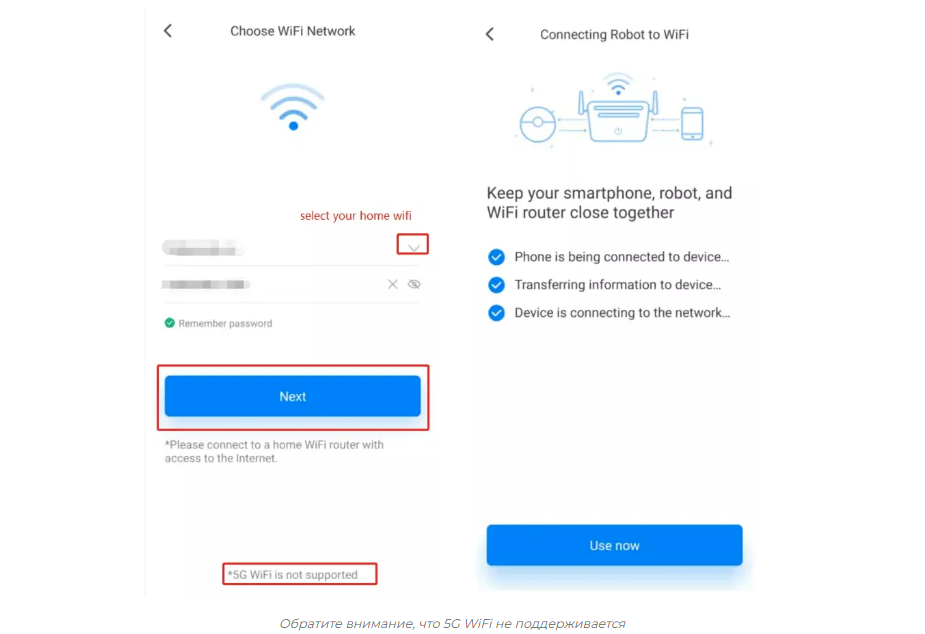
На устройстве нужно включить режим сопряжения. Чаще всего для этого нужно долго удерживать кнопку включения до звукового сигнала. На смартфоне откроется меню со списком доступных сетей Wi-Fi . Нужно выбрать домашнюю сеть вайфай и ввести пароль от нее.
Вернитесь в приложение Roborock, чтобы запросить подключение вашего устройства, робота-пылесоса и сети. Нажмите кнопку «Использовать сейчас», ч …
Шаг 5. Подключение к Wi-Fi. Удостоверьтесь, что ваше устройство подключено к сети с частотой 2,4 GHz (для большинства моделей Roborock это един …
Далее активируйте Wi-Fi на роботе, чтобы привязать его к вашему профилю. Это делается путем нажатия кнопки док-станции и точечной очистки на устройстве. Для тех …