Як змінити ширину стовпця висоту рядка таблиці?
Точне коригування розміру рядка або стовпця таблиці Клацніть документ із таблицею, а потім клацніть клітинку в рядку або стовпці, розмір якого потрібно змінити. На бічній панелі «Формат» клацніть вкладку «Таблиця». У розділі «Розмір рядків і стовпців» клацніть стрілочки «Висота» і «Ширина», щоб задати потрібний розмір.
Як змінити розміри елементів таблиці?
Щоб змінити ширину на певну величину, виділіть клітинку в стовпці, розмір якої потрібно змінити. На вкладці Макет у групі Розмір клітинки клацніть у полі Ширина стовпця, а потім вкажіть потрібні параметри. Щоб стовпці в таблиці автоматично відповідали вмісту, виберіть таблицю.
Як змінити висоту рядка в Excel?
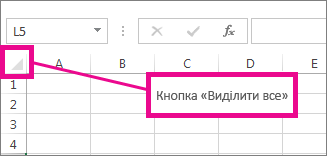
Щоб змінити висоту рядка для всіх рядків на аркуші, натисніть кнопку Виділити все, а потім перетягніть межу під будь-яким заголовком рядка. Щоб змінити висоту рядка за вмістом, двічі клацніть нижню межу заголовка рядка.
Як змінити ширину і колір рамок таблиці?
Помістивши точку вставки в клітинку, виберіть «Таблиця» > «Параметри таблиці» > «Налаштування таблиці». У пункті «Рамка навколо таблиці» вкажіть необхідні параметри ширини, типу, кольору, відтінку та зазору.
Виберіть стовпець або стовпці, які слід змінити. · Перейдіть до розділу Клітинки > основній > формат. · У розділі Розмір клітинки виберіть пункт Ширина стовпця.
Щоб змінити ширину на певну величину, виділіть клітинку в стовпці, розмір якої потрібно змінити. На вкладці Макет у групі Розмір клітинки клацніть у полі Ширина …
1. Наведіть курсор на межу стовпця праворуч від заголовка, він набуде вигляду подвійної стрілки. · 2. Натисніть та, не відпускаючи ліву кнопку миші, перемістіть …