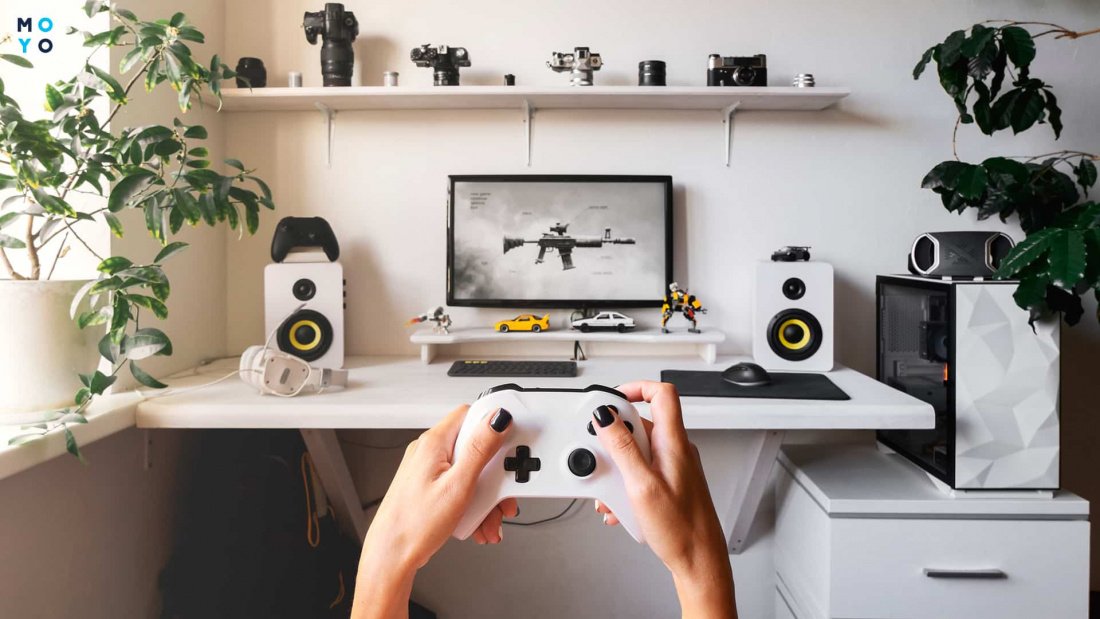
Як підключити контролер PS до ПК?
Підключення за допомогою будь-якого Bluetooth-адаптера
- Йдемо в налаштування Windows.
- Шукаємо вкладку «Bluetooth і інші пристрої
- Натискаємо «додати новий пристрій».
- Затискаємо на геймпаді кнопки PS і Share на кілька секунд поки в меню на комп'ютері не з'явиться «Wireless Controller».
- Натискаємо «підключити» і вуаля.
Як під’єднати контролер до ПК?
Сучасні контролери автоматично розпізнаються операційними системами Windows 10 і MacOS 11. Щоб приєднати геймпад до ПК, достатньо скористатися кабелем. У пристрої використовується інтерфейс USB Type-C, а в комп'ютері — USB Type-A або Type-C залежно від конкретної моделі.
Як підключити джойстик до ПК по Bluetooth?
Це зручний спосіб підключення бездротового геймпада, якщо ваш ПК або ноутбук має Bluetooth-адаптер. Для цього потрібно увімкнути Bluetooth на ПК або ноутбуці та на геймпаді, знайти його у списку доступних пристроїв та з'єднатися з ним. Можливо, вам також знадобиться ввести PIN-код для підтвердження під'єднання.
Як під’єднати геймпад PS5 до ПК?
Для з'єднання геймпада з ПК вам знадобиться сам контролер і кабель USB-C на USB-A. Фірмовий кабель поставляється лише разом з PS5 і не йде у комплекті із джойстиком, якщо купляти його окремо. Підключаємо кабель до геймпада, а потім у відповідний порт на комп'ютері.
Підключіть контролер до порту USB за допомогою кабелю USB-мікро-USB. Ось і все, що стосується підключення контролера. Докладніше про те, як …
Якщо до контролера підключений кабель USB, від’єднайте його. Утримуючи кнопку створення, натисніть і утримуйте кнопку PS, поки світлова панель не заблимає.
Заходимо до параметрів Bluetooth. Перемикач блютуза повинен бути у положенні «Вкл.». · На джойстику натискаємо та тримаємо кнопки PS та Share.