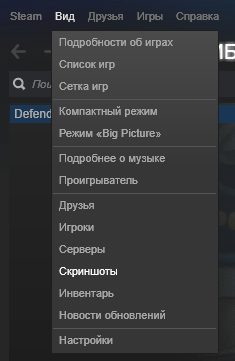
Як додати знімок екрану в Steam?
Як завантажувати скріншоти в Стим? Знімки екрана, зроблені вами в іграх за допомогою Steam, можна завантажити за допомогою спеціального завантажувача. За замовчуванням, щоб зробити скріншот, необхідно натиснути на кнопку F12, але ви можете перепризначити клавішу в Налаштуваннях.
Як завантажити скріншот?
Якщо натиснути клавішу Print Screen, буде створено знімок усього екрана, який скопіюється до буфера обміну в пам'яті комп'ютера. Створений знімок можна вставити (Ctrl+V) у документ, повідомлення електронної пошти або інший файл. Можливо, на клавіатурі відображається текст PrtSc, PrtScn або PrntScrn.
Як зберегти скріншот як картинку?
Як зберегти скріншот в окремому файлі Натисніть кнопки «Ctrl» + «S» на екрані з'явиться вікно для збереження файлу. Напишіть ім'я файлу, виберіть формат зображення та місце, де хочете його зберегти, потім натисніть кнопку «Зберегти».
Як зробити повний скріншот?
Як зробити знімок екрана Одночасно натисніть кнопки живлення та зменшення гучності. Якщо цей спосіб не спрацьовує, утримуйте кілька секунд кнопку живлення, а потім виберіть Знімок екрана.
Все просто. Зроби скріншот гри клавішею F12, будь-який. Потім знайди папку, куди він зберігся. Тепер скопіюй назву скріншота зі Steam і …
Затем ты выберешь все (ctrl+A) и скопируешь (ctrl+C) при редактировании Picture X, и вставишь (ctrl+V) в Picture_A, и сохранишь (ctrl+S) файл.
1. Запускаем Steam. · 2. Запускаем SAM. · 3. В строке Add Game вписываем требуемый вам ID игры. В нашем случае мы создаем скриншот с пустой меткой …