Як відключити спящий режим Windows 11?
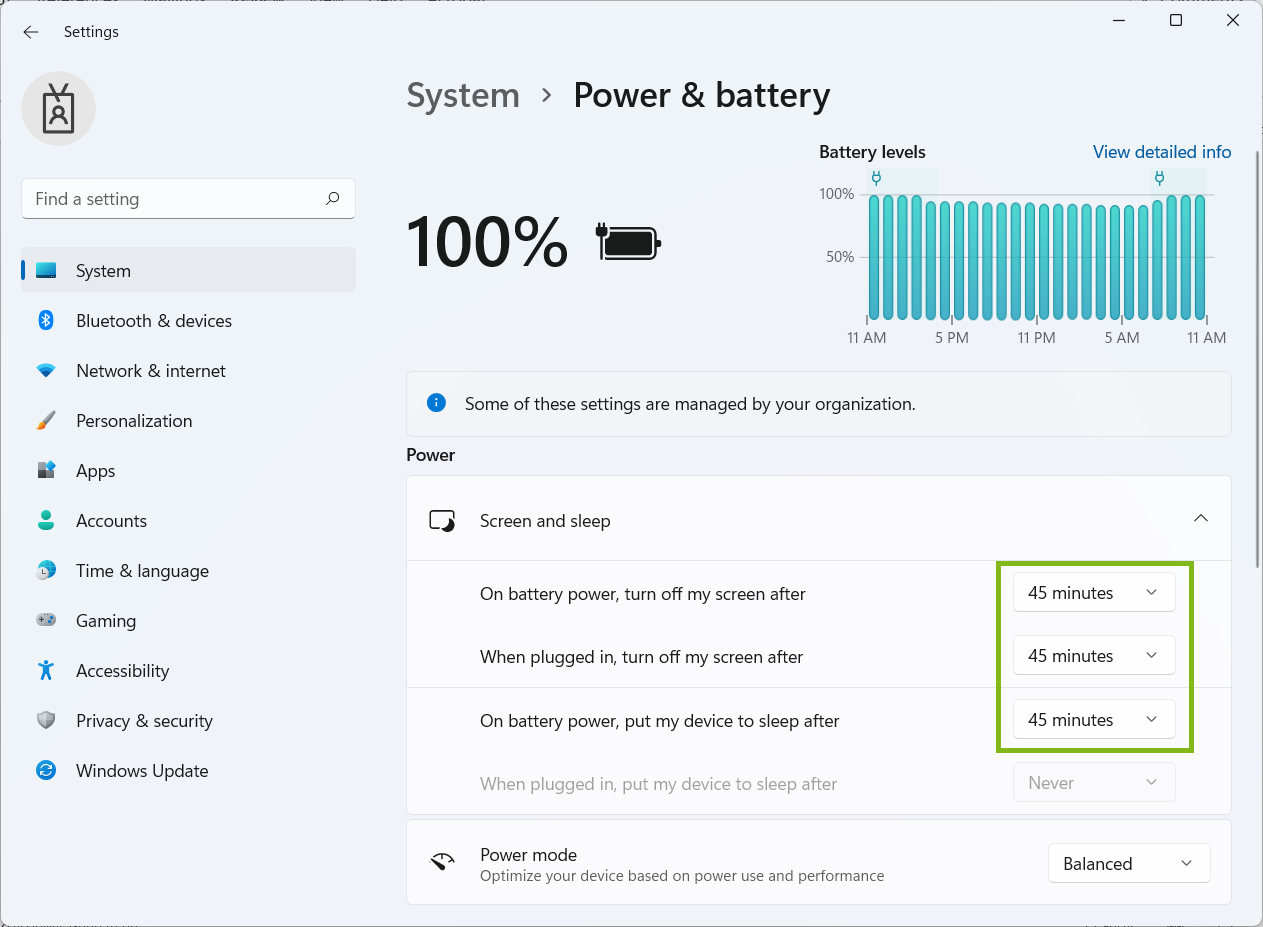
Щоб налаштувати настройки живлення та режиму сну в Windows 11, виберіть Пуск > Настройки > Система > Живлення & акумулятор > Екран, режим сну & час очікування в режимі глибокого сну.
Як зробити, щоб екран не гас на комп’ютері?
Як відключити сплячий режим через "Параметри":
- Меню Пуск → Параметри → Система → Живлення та режим сну.
- У розділі "Екран і режим сну" виберіть значення "Ніколи" у разі живлення від мережі та збережіть налаштування.
Як змінити час блокування екрану Windows 11?
Як налаштувати автоматичне блокування екрану?
- Виберіть «Персоналізація».
- Виберіть «Екран блокування», прокрутіть сторінку нижче й виберіть «Параметри заставки».
- Поставте галочку навпроти «Починати з екрана входу у систему» та виберіть, через який час бездіяльності за комп'ютером блокуватиметься екран.
Як вимкнути блокування екрану Windows 11?
Як вимкнути або увімкнути віджети екрана блокування в Windows 11
- Перейдіть до Налаштувань
- Натисніть Персоналізація
- Оберіть Екран блокування
- Оберіть Статус екрана блокування
- Виберіть потрібну опцію у випадному меню
Щоб налаштувати настройки живлення та режиму сну в Windows 11, виберіть Пуск > Настройки > Система > Живлення & акумулятор > Екран, режим сну & час …
Як змінити налаштування часу очікування екрана Windows 11 за допомогою налаштувань живлення. Натисніть на Почати ⊞ і виберіть Налаштування ⚙.
У програмі “Параметри” на пристрої Windows, виберіть персоналізація > екрані блокування або скористайтеся таким сполученням клавіш: · У розділі Персоналізація …